
Security Analytics の Request rate analysis タブは、選択したフィルタと期間に一致するトラフィックのリクエスト率データを表示します。適用したフィルタに一致する受信トラフィックに対して、最も適切なレート制限を決めるために、このタブを使います。
Request rate analysis タブは、ゾーンレベルの Analytics ページで利用できます。

メインチャートは、選択した時間間隔(例: 1 minute)に観測された上位 50 の一意なクライアントについて、リクエスト率の分布を降順で表示します。リクエスト率は、次の一意なリクエスト属性でグループ化できます。
- IP address
- JA3 fingerprint(Bot Management のお客様のみ)
- IP & JA3(Bot Management のお客様のみ)
- JA4 fingerprint(Bot Management のお客様のみ)
- IP & JA4(Bot Management のお客様のみ)
-
Cloudflare ダッシュボードで Analytics ページを開きます。
Analytics を開く ↗ -
Traffic analysis タブで、特定の期間を選びます。
- 通常時のレート分布を見るには、ピークではない期間を指定します。
- 不正な訪問者/ボットのレートを分析するには、攻撃に対応する期間を選びます。
-
レート制限を適用したいアプリケーション上の状況を分析するために、フィルタを適用します(例:
/loginの URL パスでフィルタ)。 -
(任意)自動化されていない/人のトラフィックに絞るには、サイドバーの bot score クイックフィルタを使います。
-
Request rate analysis タブに切り替えます。
-
レート制限ルール向けに、リクエスト属性(JA3、IP、IP and JA3、または JA4)と期間(1 min、5 mins、または 1 hour)を選びます。選んだリクエスト属性は、レート制限ルールの characteristics(特性) として使われます。
-
チャートのスライダーを使い、レート制限を定義する水平線を動かします。スライダーを上下に動かしながら、選んだ上限のレート制限ルールが、表示中のトラフィックに与える影響を確認します。
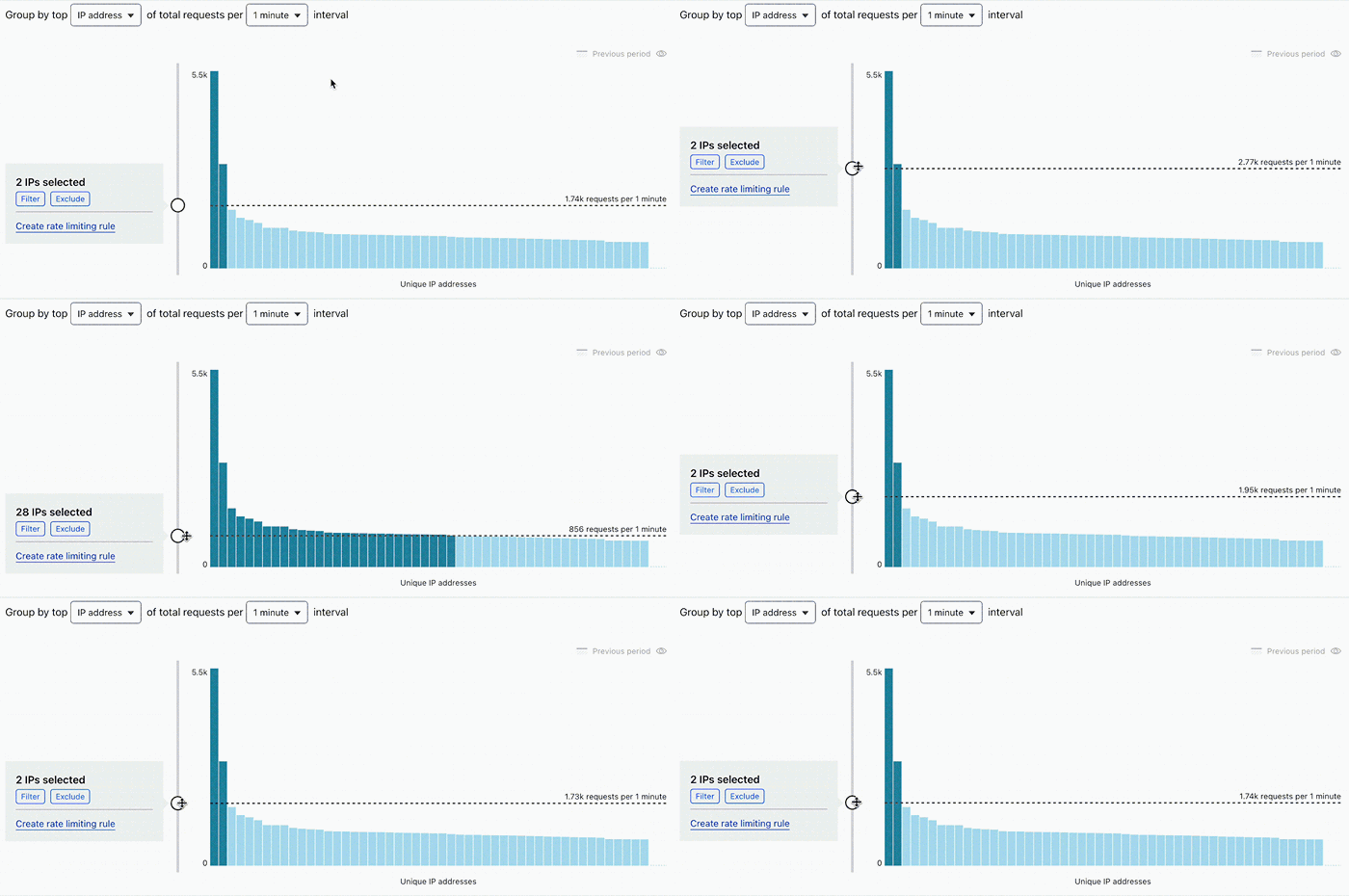
-
前のセクションのレート選択を、攻撃やトラフィックピークがあったことが分かっているトラフィック部分を選んで繰り返します。選んだレートは、攻撃中の外れ値トラフィックをブロックし、通常期間のトラフィックは許可する必要があります。
-
(任意)選んだフィンガープリントとフィルタを確認するには、サンプリング済みログ をチェックします。
-
Request rate analysis タブで Create rate limit rule を選択します。フィルタ、characteristics、選んだレート制限が事前入力された レート制限の作成ページ へ移動します。
-
ルールのアクションを選びます。必要に応じて、選んだしきい値を超えるリクエストをログ、チャレンジ、またはブロックするように設定できます。
まず Log アクションでルールをデプロイし、しきい値を検証することをおすすめします。ルールの動作に確信が持てたら、あとからアクションを変更して、受信リクエストをブロックまたはチャレンジします。
-
レート制限ルールを保存してデプロイするには、Deploy を選択します。まだデプロイする準備ができていない場合は、Save as Draft を選択します。